


Cara Mewarnai Rambut Menggunakan Photoshop
Assalamu'alaikum, hello guys, sekarang Rafqa bakal jelasin step by step dari mewarnai rambut. Oke langsung aja ya
1. Input foto yang akan diedit di Photoshop. Disini saya menggunakan CS4 vroo..


3. Image -> Adjustments -> Variations..

4. Pilih warna yang diinginkan. Saya memilih warna pink keunguan.

5. Atur cahaya fotonya sesuai keinginan anda.

Tadaaaa... bim salabum :D

1. Input foto yang akan diedit di Photoshop. Disini saya menggunakan CS4 vroo..

2. Setelah gambar terinput, seleksi rambut menggunakan Polygonal Lasso Tool.

3. Image -> Adjustments -> Variations..

4. Pilih warna yang diinginkan. Saya memilih warna pink keunguan.

5. Atur cahaya fotonya sesuai keinginan anda.

Tadaaaa... bim salabum :D

Tutorial Membuat Desain Undangan Menggunakan Photoshop CS4
Assalamu'alaikum, Ohayou minnaa~. Langsung (aja jo). Rafqa bakal jelasin cara-cara membuat Undangan Prewedding yaa.. Catatan : setiap menggunakan tool-tool usahakan buatlah layer baru atau dengan mengetik Ctrl + Shift + N.
1. Dilayar Desktop Klik Aplikasi Photoshop CS4 (Saya menggunakan Photoshop CS4).

2. Menu File -> New -> Atur ukuran canvas Width : 1366, Height : 768, Resolution : 72, Color Mode : RGB Color.

3. Klik File -> Open -> Ambil Background undangan yang diinginkan.-> Copy paste di canvas kerja utama -> Sehingga backgorundnya terbentuk menjadi 3 layer -> Tarik garis vertikal dari rules.

4. Buatlah layer baru -> Gunakan seperti cara yang sebelumnya, ambil gambar, lalu copy paste di area kerja utama. -> Ctrl T untuk mengatur ukuran foto.

5. Ctrl + Shift + N -> Tulislah Undangan dengan efek Font : Edwardian Script, Color -> Krem. -> Aturlah ukuran huruf / Size.
6. Buat Layer Baru. -> Buat kotak (Rectangle Tool) -> Color Krem.

7. Di Layer kotak tadi klik Blending Option -> Centangkan Bevel and Emboss -> Edit sesuai dengan keinginan kalian atau ikuti seperti yang ada pada gambar dibawah.
8. New Layer -> Rectangle Tool -> Atur seperti yang ada pada gambar -> Paint Bucket Tool -> Tumpahkan ke warna hitam -> atur Oppacity-nya yang ada di paparan layer.

8. Klik File -> Open -> Chose the pict -> Buka gembok yang ada di layer background -> Klik Magic Wand Tool -> Tekan Backspace. (tampilan background m=berubah menjadi transparant). -> Copy

9. Paste di daerah kerja utama -> Ctrl + T untuk mengatur ukuran gambar.

10. Klik File -> New -> Atur Ukuran Canvas, Width : 300, Height : 150. -> Paint Bucket Tool -> Tumpahkan dengan warna krem -> Gunakan Eraser Tool -> Atur ukuran diameter -> Hapus yang ada di tengah seperti yang ada di gambar. -> Copy

11. New Layer -> Paste -> Tarik layer 8 ke tempat layer 7.

12. Ctrl + Shift N -> Di Toolbox klik Rounded Rectangle Toool -> Paint Bucket Tool -> White.
13. Buat layer baru -> Buat kreasi yang anda inginkan menggunakan brush tool -> atur diameter -> Pilih red color -> Gambar di area kotak putih dipinggir.


14. Buat Layer baru -> Rectangular Marquee Tool -> Crem Color -> Atur Oppacitynya sehingga nampak sedikit tranparant.

15. Pilih warna -> Horizontal Type Tool -> Ketik tulisan dibawah. Fonth : Tahoma (Regular).
16. Masukkan foto -> Ctrl T untuk mengatur masing-masing ukuran foto.

17. New Layer -> Buatlah 2 Kotak -> Gradient -> Atur warna jadi crem tua+ hitam. -> Tarik layer tersebut dibawah layer foto.

18. New Layer -> Rectangle Tool -> Paint Bucket Tool -> Hitam.

19. Tarik layer 19 ke bawah layer 17.
20. Masukkan frame undangan, cara memasukkannya gunakan seperti langkah sebelumnya.
21. Ketiklah tulisan seperti gambar yang dibawah. Gunakan Horizontal Type Tool.

22. Gunakan langkah tersebut untuk membuat desain undangan disebelahnya.
23. Untuk tulisan Bismillahirahmanirahim gunakan Blending Option -> Gradient -> Untuk pewarnaan pilih warna krem hitam.

23. Klik File -> Open -> Buka gembok di layer background -> Gunakan Eraser Tool -> Atur diameter erasernya. -> Ctrl + A -> Ctrl C.

24. New layer -> Ctrl + V di area kerja utama.
25. Ketiklah tulisan seperti dibawah.

26. Jika ingin sedikit mempercantik, tambahkan sedikit editan.

27. Hasilnya akan seperti gambar dibawah ini :

Selesai deh. Arigatou sudah melihat tutorial undangan saya yaa.. Xiexieeeee
Cara Membuat Poster Sederhana
Assalamu'alaikum, yak,, Rafqa bakal sharing cara-cara membuar poster sederhana.
1. Klik aplikasi Photoshop di desktop.




1. Klik aplikasi Photoshop di desktop.

2. Ctrl N -> Edit ukuran Canvas : Width : 750px, Height : 1000px, Resolution ; 72, Color Mode : RGB Color.

3. Klik Paint Bucket Tool -> Hitam

4. Klik File -> Open -> Pilih gambar -> Klik Crop (ambil orangnya) -> Ctrl + A -> Ctrl + C -> Ctrl V (Paste diarea kerja utama).


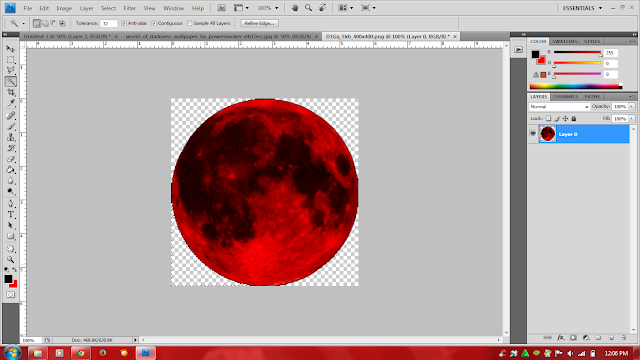
5. Klik File -> Open -> Klik Quick Wand Tool (untuk menyeleksi) -> Ctrl + A -> Ctrl + C -> Ctrl + V (paste di area kerja utama) -> Ctrl + T (untuk mengatur besar bulan).

6. Lakukan seperti langkah yang sebelumnya.


7. Gunakan Reounded Rectangle Tool yang ada di Tool Box untuk membuat kotak. -> Paint Bucket Tool -> Pilih warna abu-abu.

8. Klik Horizontal Type Tool -> Font : Arial -> Ketik tulisan seperti gambar dibawah.

9. Klik Rectangular Marquee Tool -> Paint Bucket Tool -> Kuning.

10. Gunakan seperti langkah sebelumnya untuk memasukkan gambar-gambar dibawah ini.

11. Hasilnya akan seperti gambar dibawah ini :

Cara Membuat Spanduk
Assalamu'alaikum. Moshi-moshi minnasan. Siang ini Rafqa bakal jelasin cara-cara bikin spanduk. Spanduk yang Rafqa bikin ini spanduk kampus Rafqa sih. hihi. Tapi setidaknya bisa menambah wawasan kalian menggunakan Photoshop.
1. Di desktop klik All Starts -> Photoshop CS 4.

2. Klik File -> Ubah ukuran canvas, Width : 1366, Height : 300, Resolution : 72, Color Mode : RGB Color, Background Content : White

3. Buka gembok yang ada pada layar background sehingga menjadi layer 0.

4. Tumpahkan layer background menggunakan Paint Bucket Tool -> Pilihlah warna ungu / kode : #E18717

5. Klik Horizontal Type Tool -> Font Swit721 -> Ketik seperti yang ada pada gambar dibawah.

6. Klik kanan pada layer Politeknik Gorontalo -> Blending Option -> Atur seperti yang telah dicentangkan dibawah.

7. Klik File -> Open -> Pilih Logo Poligon -> Klik Eraser Tool -> tekan backspace -> Ctrl A -> Ctrl + C -> Ctrl + V di area kerja -> Ctrl + T (untuk mengatur besar gambar).


8 Ctrl N (membuat canvas baru) -> background edit menjadi Transparant -> Klik Open dan gabungkan 2 gambar seperti dibawah.

9. Gunakan Brush Tool -> Atur ukuran diameter brush tool sesuai keinginan anda -> Warnai area yang ditengah dengan menggunakan warna ungu. -> Copy -> Paste ke area kerja utama.

10. Ctrl T untuk mengatur besar gambar -> Tarik layer tersebut diatas layer Background.

11. Ketiklah seperti gambar dibawah ini. Untuk tulisan Menerima Pendaftaran.... gunakan Blending Option yang seperti saya jelaskan sebelumnya.


Hasilnya akan menjadi seperti yang dibawah ini.
